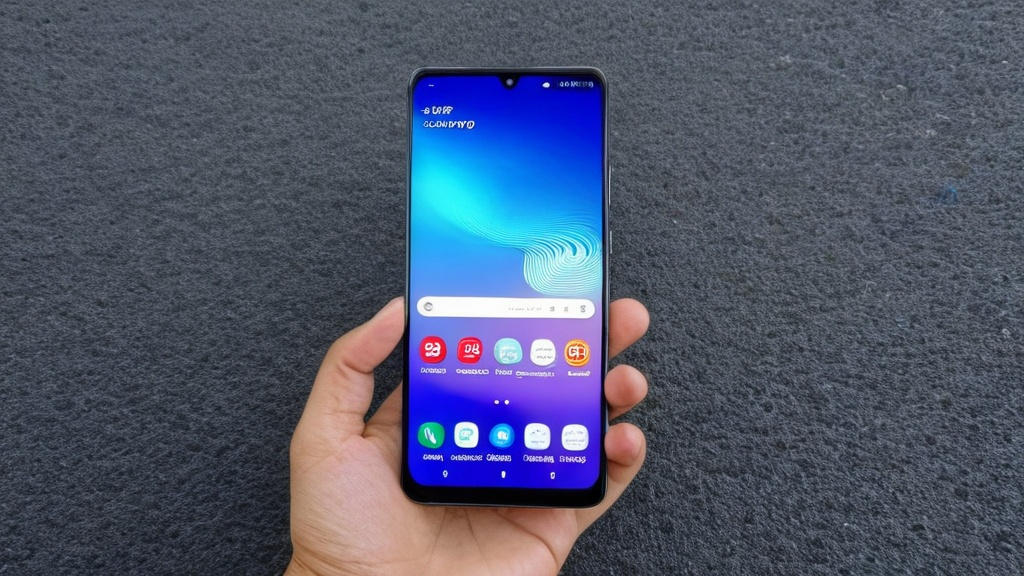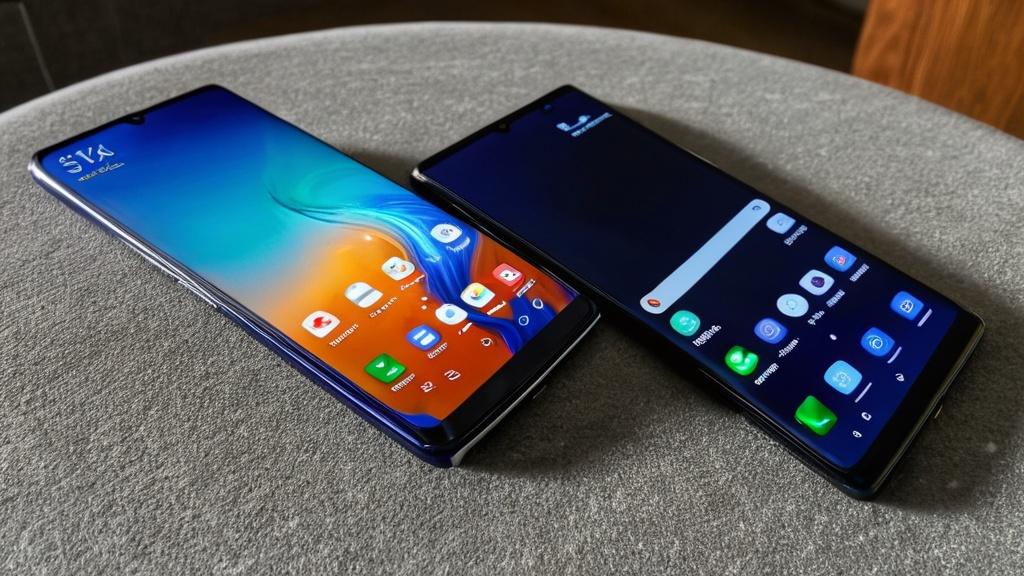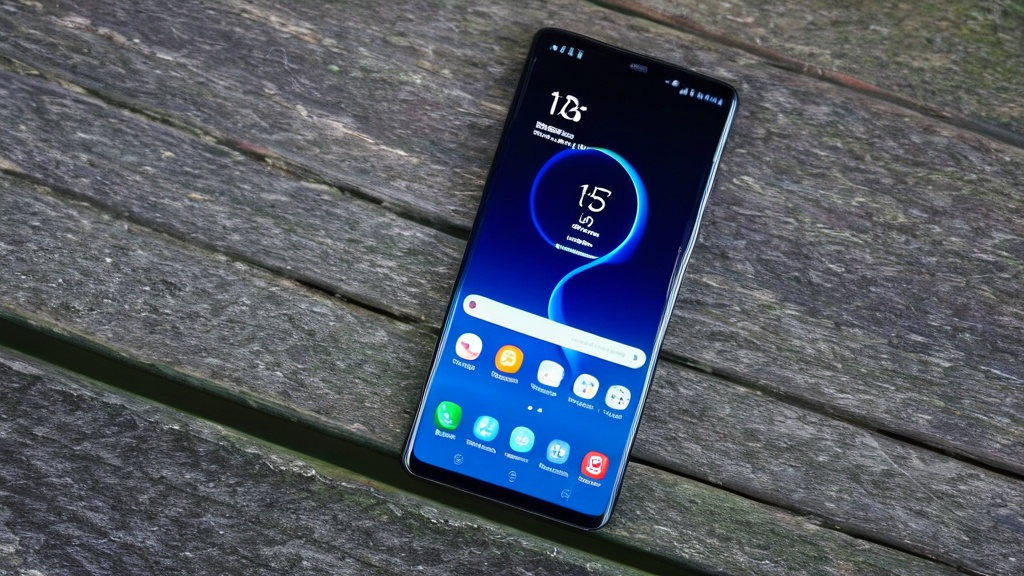
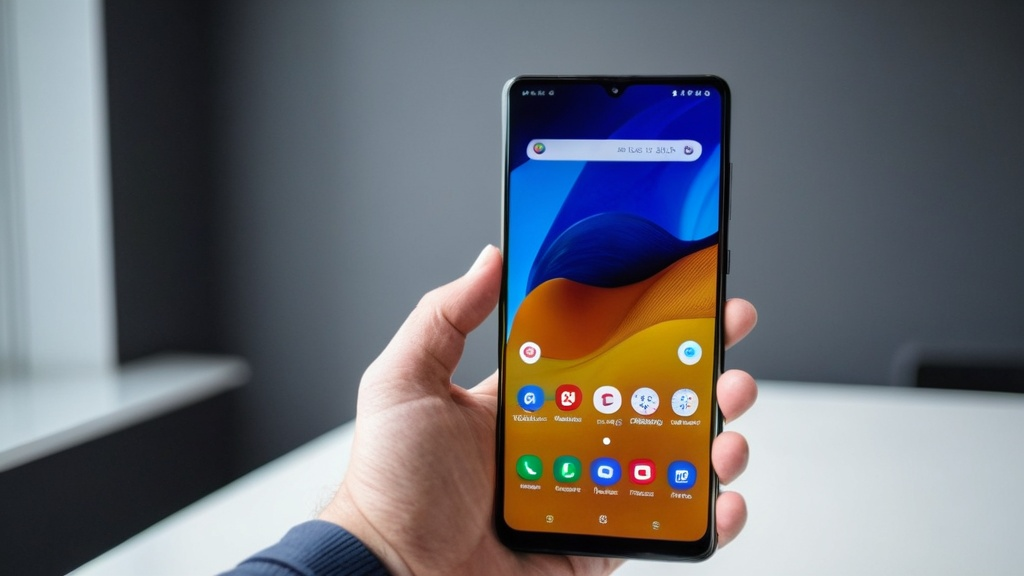
เมื่อฉันได้ Samsung Galaxy A15 5G มาครอบครอง สิ่งแรกที่ฉันทำคือการตั้งค่าเบื้องต้นเพื่อให้โทรศัพท์ทำงานได้อย่างราบรื่นและตรงตามความต้องการของฉัน ในขั้นตอนแรก ฉันได้เปิดเครื่องและเลือกภาษาไทยเป็นภาษาหลัก จากนั้นฉันได้เชื่อมต่อกับ Wi-Fi เพื่อให้สามารถดาวน์โหลดอัปเดตซอฟต์แวร์ล่าสุดได้อย่างรวดเร็ว การเชื่อมต่อกับ Wi-Fi ยังช่วยให้ฉันสามารถเข้าสู่ระบบบัญชี Google ของฉันได้ง่ายขึ้น ซึ่งเป็นสิ่งสำคัญในการเข้าถึงแอปพลิเคชันต่าง ๆ ที่ฉันใช้งานอยู่เป็นประจำ หลังจากที่ตั้งค่าภาษาและเชื่อมต่อ Wi-Fi เสร็จสิ้น ฉันได้ทำการตั้งค่าความปลอดภัย โดยเลือกใช้การปลดล็อกด้วยลายนิ้วมือ ซึ่งเป็นฟีเจอร์ที่สะดวกและรวดเร็ว ฉันได้ลงทะเบียนลายนิ้วมือของฉันไว้ในระบบ และเมื่อเสร็จแล้ว ฉันรู้สึกมั่นใจมากขึ้นในเรื่องความปลอดภัยของข้อมูลส่วนตัว นอกจากนี้ ฉันยังได้ปรับแต่งหน้าจอหลัก โดยการเพิ่มแอปพลิเคชันที่ใช้งานบ่อย ๆ เพื่อให้เข้าถึงได้ง่ายและรวดเร็ว
สรุป
การตั้งค่าเบื้องต้นของ Samsung Galaxy A15 5G
วิธีการใช้งานกล้องถ่ายภาพของ Samsung Galaxy A15 5G
การใช้งานฟังก์ชั่น NFC บน Samsung Galaxy A15 5G
วิธีการใช้งานโหมดประหยัดแบตเตอรี่ของ Samsung Galaxy A15 5G
การใช้งานฟีเจอร์การเปิด-ปิดหน้าจอด้วยลายนิ้วมือบน Samsung Galaxy A15 5G
วิธีการใช้งานกล้องถ่ายภาพของ Samsung Galaxy A15 5G
กล้องถ่ายภาพของ Samsung Galaxy A15 5G เป็นหนึ่งในฟีเจอร์ที่ทำให้ฉันรู้สึกตื่นเต้นมากที่สุด เมื่อเปิดแอปกล้องขึ้นมา ฉันพบว่ามีโหมดถ่ายภาพหลากหลายให้เลือกใช้งาน เช่น โหมดถ่ายภาพปกติ โหมดกลางคืน และโหมดถ่ายภาพบุคคล ซึ่งแต่ละโหมดมีคุณสมบัติที่แตกต่างกันไป ฉันมักจะใช้โหมดถ่ายภาพปกติในชีวิตประจำวัน เพราะมันให้ภาพที่คมชัดและสีสันสดใส นอกจากนี้ ฉันยังได้ทดลองใช้โหมดกลางคืน ซึ่งช่วยให้การถ่ายภาพในที่มืดมีคุณภาพดีขึ้น โดยไม่ต้องใช้แฟลช ฉันรู้สึกประทับใจกับความสามารถในการจับรายละเอียดในที่มืดได้อย่างชัดเจน และเมื่อใช้โหมดถ่ายภาพบุคคล ก็สามารถเบลอพื้นหลังได้อย่างสวยงาม ทำให้ภาพดูมีมิติและน่าสนใจมากยิ่งขึ้น การใช้งานกล้องของ Samsung Galaxy A15 5G จึงทำให้ฉันสามารถเก็บบันทึกความทรงจำต่าง ๆ ได้อย่างมีคุณภาพ
การใช้งานฟังก์ชั่น NFC บน Samsung Galaxy A15 5G

ฟังก์ชั่น NFC (Near Field Communication) บน Samsung Galaxy A15 5G เป็นอีกหนึ่งฟีเจอร์ที่ฉันรู้สึกว่ามีประโยชน์มาก โดยเฉพาะในการทำธุรกรรมทางการเงินหรือการแชร์ข้อมูลระหว่างอุปกรณ์ เมื่อฉันต้องการชำระเงินที่ร้านค้า ฉันเพียงแค่เปิดฟังก์ชั่น NFC และนำโทรศัพท์ไปใกล้กับเครื่องอ่านบัตร ก็สามารถทำธุรกรรมได้อย่างรวดเร็วและสะดวกสบาย นอกจากนี้ ฉันยังสามารถใช้ฟังก์ชั่น NFC ในการแชร์ข้อมูลกับเพื่อน ๆ ได้อย่างง่ายดาย เพียงแค่เปิดฟังก์ชั่น NFC บนทั้งสองเครื่อง จากนั้นนำโทรศัพท์มาแตะกัน ข้อมูลต่าง ๆ เช่น รูปภาพ หรือไฟล์เอกสารก็จะถูกส่งไปยังอีกเครื่องทันที การใช้งานฟังก์ชั่น NFC ทำให้ชีวิตประจำวันของฉันสะดวกมากขึ้น และช่วยประหยัดเวลาในการทำธุรกรรมต่าง ๆ ได้อย่างมีประสิทธิภาพ
วิธีการใช้งานโหมดประหยัดแบตเตอรี่ของ Samsung Galaxy A15 5G
| Specs | Details |
| Display | 6.6 inches, IPS LCD |
| Resolution | 720 x 1600 pixels |
| Processor | Octa-core |
| RAM | 4GB |
| Storage | 64GB |
| Camera | Quad – 48MP (wide), 5MP (ultrawide), 2MP (macro), 2MP (depth) |
| Front Camera | 8MP |
| Battery | 5000 mAh |
| Operating System | Android 11, One UI 3.1 |
เมื่อพูดถึงการใช้งานโทรศัพท์มือถือ แบตเตอรี่ถือเป็นสิ่งสำคัญที่ไม่ควรมองข้าม สำหรับ Samsung Galaxy A15 5G ฉันพบว่ามีโหมดประหยัดแบตเตอรี่ที่ช่วยยืดอายุการใช้งานแบตเตอรี่ได้อย่างมีประสิทธิภาพ เมื่อแบตเตอรี่เริ่มลดลง ฉันจะเข้าไปที่การตั้งค่าและเปิดโหมดประหยัดแบตเตอรี่ ซึ่งจะช่วยลดการใช้พลังงานจากแอปพลิเคชันที่ไม่จำเป็น ในโหมดประหยัดแบตเตอรี่ โทรศัพท์จะปรับลดความสว่างของหน้าจอ และปิดฟีเจอร์บางอย่างที่ไม่จำเป็น เช่น การซิงค์ข้อมูลอัตโนมัติ ทำให้ฉันสามารถใช้งานโทรศัพท์ได้นานขึ้นโดยไม่ต้องชาร์จบ่อย ๆ นอกจากนี้ ฉันยังสามารถตั้งค่าการแจ้งเตือนเพื่อให้ทราบเมื่อแบตเตอรี่เหลือน้อย ซึ่งช่วยให้ฉันวางแผนการใช้งานได้ดีขึ้น และไม่พลาดการติดต่อสำคัญในช่วงเวลาที่แบตเตอรี่ใกล้หมด
การใช้งานฟีเจอร์การเปิด-ปิดหน้าจอด้วยลายนิ้วมือบน Samsung Galaxy A15 5G
ฟีเจอร์การเปิด-ปิดหน้าจอด้วยลายนิ้วมือบน Samsung Galaxy A15 5G เป็นอีกหนึ่งฟีเจอร์ที่ทำให้ฉันรู้สึกสะดวกสบายมากขึ้น เมื่อฉันต้องการเปิดหน้าจอ เพียงแค่แตะนิ้วลงบนเซ็นเซอร์ลายนิ้วมือที่ด้านข้างของโทรศัพท์ หน้าจอก็จะเปิดขึ้นทันที โดยไม่ต้องกดปุ่มใด ๆ ซึ่งช่วยให้การเข้าถึงข้อมูลต่าง ๆ เป็นไปอย่างรวดเร็ว นอกจากนี้ ฟีเจอร์นี้ยังช่วยเพิ่มความปลอดภัยให้กับข้อมูลส่วนตัวของฉัน เนื่องจากมีเพียงลายนิ้วมือของฉันเท่านั้นที่สามารถปลดล็อกโทรศัพท์ได้ ทำให้มั่นใจได้ว่าข้อมูลสำคัญจะไม่ถูกเข้าถึงโดยบุคคลอื่น การใช้งานฟีเจอร์นี้จึงทำให้ชีวิตประจำวันของฉันสะดวกและปลอดภัยมากยิ่งขึ้น
วิธีการใช้งานโหมดเดสก์ท็อปบน Samsung Galaxy A15 5G

โหมดเดสก์ท็อปบน Samsung Galaxy A15 5G เป็นฟีเจอร์ที่ทำให้ฉันสามารถใช้งานโทรศัพท์ในรูปแบบที่คล้ายกับคอมพิวเตอร์ โดยเฉพาะเมื่อเชื่อมต่อกับจอแสดงผลภายนอก เมื่อฉันต้องการทำงานหรือดูวิดีโอขนาดใหญ่ ฉันเพียงแค่เชื่อมต่อโทรศัพท์กับจอผ่านสาย HDMI หรืออุปกรณ์ไร้สาย จากนั้นเปิดโหมดเดสก์ท็อป ในโหมดนี้ หน้าจอจะแสดงผลในรูปแบบที่เหมาะสมกับการใช้งานแบบเดสก์ท็อป ทำให้ฉันสามารถเปิดหลายแอปพลิเคชันพร้อมกันได้อย่างสะดวกสบาย การทำงานเอกสารหรือดูวิดีโอขนาดใหญ่จึงเป็นไปอย่างราบรื่น นอกจากนี้ ฉันยังสามารถใช้เมาส์และคีย์บอร์ดเพื่อเพิ่มความสะดวกในการทำงาน ทำให้ประสบการณ์การใช้งานโทรศัพท์ของฉันมีความหลากหลายมากยิ่งขึ้น
การใช้งานฟีเจอร์การแชร์ข้อมูลแบบไร้สายบน Samsung Galaxy A15 5G
Samsung Galaxy A15 5G มาพร้อมกับฟีเจอร์การแชร์ข้อมูลแบบไร้สายที่ทำให้ชีวิตประจำวันของฉันสะดวกมากยิ่งขึ้น โดยเฉพาะเมื่อฉันต้องการส่งไฟล์หรือรูปภาพไปยังอุปกรณ์อื่น ๆ ฉันสามารถใช้ฟังก์ชั่น Wi-Fi Direct หรือ Bluetooth เพื่อแชร์ข้อมูลได้อย่างรวดเร็วและง่ายดาย เพียงแค่เลือกไฟล์ที่ต้องการส่ง จากนั้นเลือกอุปกรณ์ปลายทางที่ต้องการแชร์ข้อมูลไปยัง การแชร์ข้อมูลผ่าน Wi-Fi Direct จะทำให้การส่งไฟล์มีความเร็วสูงกว่า Bluetooth ซึ่งเหมาะสำหรับไฟล์ขนาดใหญ่ เช่น วิดีโอหรือรูปภาพความละเอียดสูง นอกจากนี้ ฟีเจอร์นี้ยังช่วยลดความยุ่งยากในการใช้สายเคเบิลในการเชื่อมต่อ ทำให้ฉันสามารถแชร์ข้อมูลได้ทุกที่ทุกเวลา โดยไม่ต้องกังวลเรื่องสายไฟหรืออุปกรณ์เสริมอื่น ๆ
วิธีการใช้งานฟีเจอร์การบล็อกหมายเลขโทรศัพท์ของ Samsung Galaxy A15 5G
ในยุคที่มีการโทรศัพท์เข้ามาอย่างไม่หยุดหย่อน การบล็อกหมายเลขโทรศัพท์ที่ไม่ต้องการจึงเป็นสิ่งสำคัญสำหรับฉัน Samsung Galaxy A15 5G มีฟีเจอร์การบล็อกหมายเลขโทรศัพท์ที่ใช้งานง่าย เมื่อมีหมายเลขโทรศัพท์ที่ไม่ต้องการติดต่อเข้ามา ฉันเพียงแค่เข้าไปที่แอปโทรศัพท์ เลือกหมายเลขนั้น และกดปุ่มบล็อก ซึ่งหมายเลขนั้นจะถูกเพิ่มเข้าไปในรายการบล็อกทันที นอกจากนี้ ฉันยังสามารถจัดการรายการบล็อกได้ตามต้องการ โดยเข้าไปที่การตั้งค่าโทรศัพท์ และเลือกจัดการหมายเลขบล็อก ซึ่งช่วยให้ฉันสามารถเพิ่มหรือลบหมายเลขออกจากรายการได้อย่างสะดวก ฟีเจอร์นี้ทำให้ฉันรู้สึกปลอดภัยมากขึ้น เพราะไม่ต้องรับสายจากหมายเลขที่ไม่ต้องการ และสามารถมุ่งเน้นไปที่การติดต่อจากคนที่สำคัญจริง ๆ ได้อย่างเต็มที่